Shadowrocketのダウンロードと正規品の確認
開発者:Shadow Launch Technology Limited
ShadowrocketはAppleプラットフォーム向けの有料ルールベースプロキシクライアントで、App Storeのみで販売されています。このページはShadowrocketの公式マニュアルです。ストアの国・地域の確認方法、正規品の見分け方、購入済みアプリの再ダウンロードについて説明します。実際の価格とシステム要件はApp Storeの掲載内容をご確認ください。
ストアとアカウントの国・地域
ストアの国・地域とは、Apple IDでApp Storeから購入する際に設定されている国または地域です。デバイスの所在地、システム言語、ブラウザの言語とは異なります。中国本土のApp Storeでは配信されていません。検索結果にShadowrocketが表示されない場合は、検索語を何度も変えるのではなく、購入に使うアカウントの国・地域を確認してください。WebページのURLに含まれるストアの国・地域を示す部分を変更しても、アカウントの購入資格は変わりません。購入できる内容は、実際にサインインしているストアアカウントとストアの国・地域によって決まります。
確認するには通常、システムの「設定」を開き、画面上部のApple IDをタップして「メディアと購入」から「アカウントを表示」を選び、「国または地域」を確認します。システムによって日本語の表示が異なる場合があるため、デバイス上の案内に従ってください。確認するのは購入用アカウントです。iCloudと「メディアと購入」で別のアカウントを使用している場合は、後者を確認してください。購入済みアプリの再ダウンロードにも、購入時と同じアカウントが必要です。
国・地域の変更手続きも「国または地域」から行います。画面に表示されるアカウントの注意事項を読んでから、手続きを進めるか判断してください。残高、現在のサブスクリプション、ファミリー共有、現地の支払い方法などが変更手続きに影響する場合があります。変更できるかどうかは、Appleがその時点で提示する条件によります。既存の購入やアカウントの利用に関わるため、特定のページを表示する目的だけで注意事項を省略しないでください。
商品ページが表示されても、ストアから支払い情報の入力を求められる場合は、まずアカウントに表示される案内に対応してください。検索結果に表示されない場合は、「スクリーンタイム」のコンテンツとプライバシーの制限、許可されているAppの年齢制限、デバイスの管理制限を確認します。検索結果への表示、支払いの可否、デバイスの互換性はそれぞれ別の問題です。サインアウトを繰り返すより、項目ごとに確認すると原因を特定しやすくなります。
正規品の確認:開発者名・アイコン・アプリID
アプリ名は検索に使い、開発者名、公式アイコン、アプリIDで製品を確認します。3つの情報が一致することを確認し、検索順位や似た名前だけで判断しないでください。
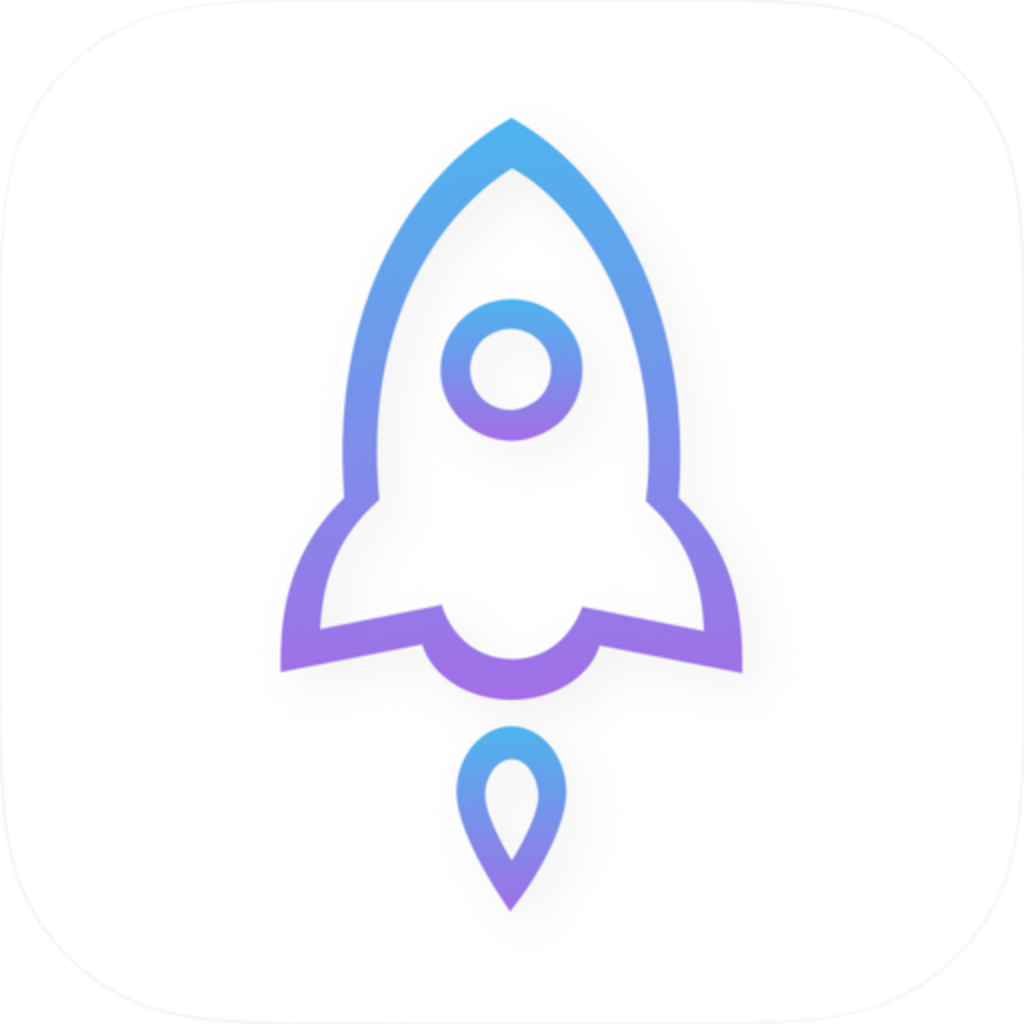
Shadow Launch Technology Limited
アプリID:932747118
商品ページの開発者または提供元の欄で、開発者名を確認してください。正式名称はShadow Launch Technology Limitedです。検索結果の短い説明だけで判断したり、紹介文にShadowrocketと記載された別のアプリを同じ製品とみなしたりしないでください。詳細ページを開き、アプリ名の横にあるアイコンとページ下部の情報も確認してください。
公式アイコンは白地に青紫の輪郭で描かれたロケットで、このページに掲載されているものと同じです。見た目の類似は補助的な手がかりにすぎません。同じ名前や似た名前の検索結果には、見間違えやすいアイコンが使われている場合があります。商品ページのURLにあるid932747118も確認してください。数字の部分がアプリIDです。開発者名、アイコン、IDの3点が一致すれば、製品の確認は完了です。
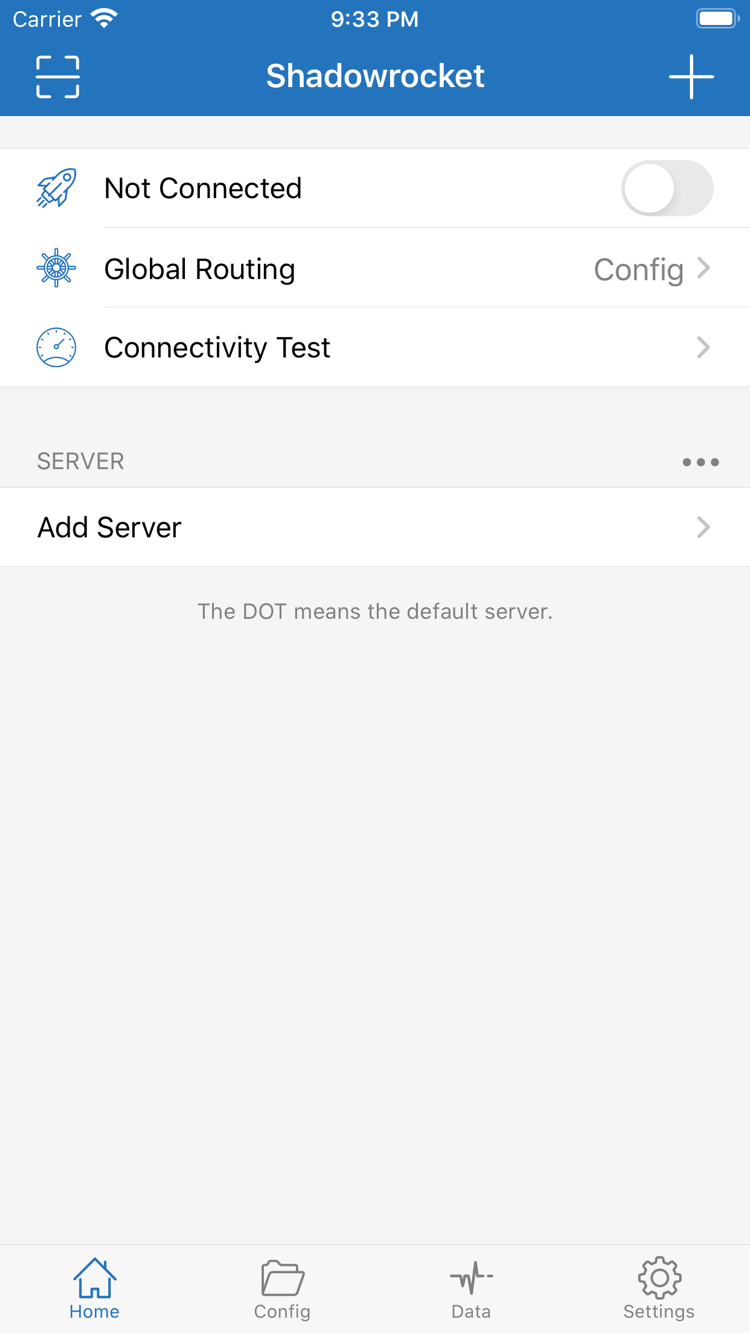
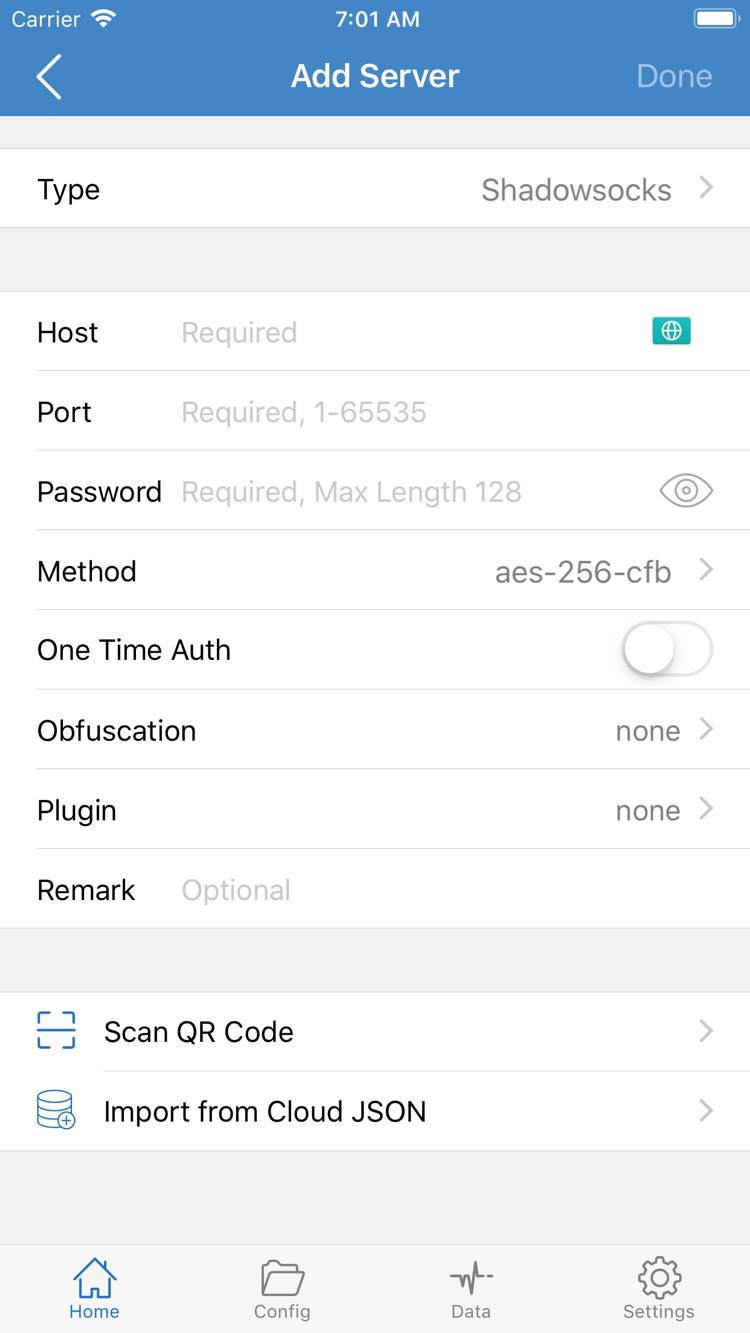
右側の2枚の画像は、App Storeの公式スクリーンショットです。Homeには、画面上部のNot Connected、Global Routing、Connectivity Test、SERVERの項目、Add Serverが表示されています。Add Serverには、Type、Host、Port、Password、Methodなどの入力項目があります。インストール後に使う主な操作画面を示すもので、新規インストールしたアプリに利用可能なサーバーが含まれていることを示すものではありません。
スクリーンショットは英語表示です。実際の画面はアプリの状態や画面変更によって異なる場合があります。項目の配置は画面を見分ける際の参考にしてください。購入の判断は、ストアの商品情報に戻って確認してください。初回起動時に自分のサーバー情報が表示されないのは通常の状態です。お持ちのサブスクリプションまたはサーバー情報を使って設定してください。リストが空でも、インストールに失敗したとは限りません。
iPhoneでの購入・インストールと初回起動
iPhoneでの購入とインストールはApp Storeから行います。商品ページを開いたら、まず互換性の情報を展開し、お使いのデバイスが要件を満たしているか確認してください。システム要件はApp Storeの掲載内容をご確認ください。アカウント、アプリ情報、現在の価格を確認したら、システムの支払い案内に従って購入し、ホーム画面またはAppライブラリにアプリが表示されるまで待ちます。ダウンロードが進まない場合と、初回接続に失敗する場合は、別々に対処してください。
初回起動時はHomeを確認してください。上部のNot Connectedは、現在接続されていないことを示すもので、購入の異常を意味しません。新規インストール時にサーバー情報がないのは通常の状態です。ご自身のサブスクリプションまたはサーバー情報を用意し、該当する方法で読み込んでください。手動で入力する場合はAdd Serverから始めます。Typeは既存サーバーのプロトコルに合わせ、Host、Port、認証情報も元の情報と照合してください。
Global Routingでは、通信の処理方法を選択します。設定、プロキシ、直接接続に対応する画面上の表記は、それぞれConfig、Proxy、Directです。購入・インストールの段階で、これらの項目をむやみに変更する必要はありません。利用を始める際は、まず使用するConfigを確認してからルーティング方法を選んでください。接続スイッチをオンにするだけでは、不足しているサーバー情報を補ったり、サーバー側の設定を修正したりできません。
VPN構成の許可について
初めて接続を試みると、システムからVPN構成の追加を許可するよう求められる場合があります。この許可により、Shadowrocketはシステムのネットワーク機能を使って接続を処理します。再購入を求めるものでも、既存の接続先が自動的に有効になることを示すものでもありません。操作中のアプリから表示された確認画面であることを確かめ、システムの案内に従って許可と認証を完了してください。
以前に許可を拒否した場合は、アプリに戻って再度接続を試し、システムの案内を確認してください。必要に応じて、システム設定で既存のVPN構成やデバイスの管理制限を確認します。内容の分からない構成を繰り返し削除したり、許可の問題とサーバーのタイムアウトを混同して調べたりしないでください。管理対象デバイスで構成を追加できるかどうかは、デバイスの管理ポリシーによります。
インストール後は、チュートリアルのサブスクリプション読み込み、接続、確認手順へ進めます。Settingsの各項目の意味と推奨値については、設定ガイドをご覧ください。
iPadでの共通購入とデバイスの互換性
iPhoneとiPadで共通して利用できます。同じApple IDで一度購入すれば、互換性のある別のデバイスのApp Store購入済み項目からインストールできます。ここでいう「同じアカウント」とは購入に使ったアカウントであり、デバイス上部に表示されるiCloudアカウントとは限りません。iPadで価格が表示される場合は、すぐに再度支払いを確定せず、「メディアと購入」に購入時のアカウントでサインインしているか確認し、購入履歴も調べてください。
iPadOSでは、iPhoneと利用できる画面領域が異なるため、ページの配置や項目の表示が変わる場合があります。ただし、Home、Add Server、Config、Settingsなどの画面上の名称は機能を探す手がかりになります。各項目の名前で探し、すべてのボタンがiPhoneのスクリーンショットと同じ位置にあるとは限らない点にご注意ください。システム要件はApp Storeの掲載内容をご確認ください。
共通購入で利用できるようになるのは、アプリを入手する資格です。2台のデバイスでサーバー、現在のConfig、接続状態が同じになるわけではありません。iPadにインストールした後、必要な設定があるか確認してください。設定がない場合は、ご自身のサブスクリプションまたはサーバー情報を読み込みます。同期が必要な場合は、Settingsの関連項目を確認し、同期される内容と現在のデータを把握してから操作してください。必要な設定が上書きされないようご注意ください。
機種変更・再インストールと購入済みアプリの復元
購入済みアプリの復元とは、購入時のアカウントを使ってアプリを再入手する手続きです。アプリが引き続き配信されていてデバイスに互換性があれば、元のアカウントから通常は追加料金なしで再ダウンロードできます。App Store → アカウント → 購入済み項目の順に開きます。システムによって、該当するリストが「App」または「マイApp」と表示される場合があります。該当のリストを開いてShadowrocketを検索し、開発者名とアイコンを確認してから操作してください。
購入済み項目にアプリが表示されない場合は、購入時にどのApple IDを使ったか確認してください。App Storeの購入履歴や購入時の記録を確認し、現在「メディアと購入」にサインインしているアカウントと照合します。購入記録は支払いに使ったアカウントに紐づいています。iCloudのサインイン状態を変更しても、別のアカウントの購入記録は移動しません。商品ページに価格が表示されても、既存の購入記録を確認するまで支払いを進めないでください。
購入済み項目から非表示にした場合、アカウントのストアの国・地域を変更した場合、デバイスの互換性が異なる場合などは、検索結果に影響することがあります。ストアに表示される案内に沿って、該当するアカウント設定を確認してください。アカウントや請求に問題がある場合は、デバイス上のApp StoreやAppleアカウントに用意されたサポート窓口をご利用ください。このマニュアルでは購入記録を変更できず、返金や再ダウンロードの資格についてストアに代わって判断することもできません。
アプリと設定の復元を分けて確認する
再インストールで復元されるのはアプリ本体です。サーバーリストやConfigも必ず復元されるとは限りません。機種変更の前に、ご自身のサブスクリプションやサーバー情報を再取得できることと、利用するバックアップまたは同期機能に何が含まれるかを確認してください。新しいデバイスにインストールしたら、まずHomeとConfigのデータを確認し、必要に応じて再度読み込んでください。同じ情報を重複して追加しないようご注意ください。
サブスクリプションURL、パスワード、構成ファイルにはアクセス情報が含まれている場合があります。ご自身が信頼できる場所に保管してください。エラー情報を共有する必要がある場合は、関連情報を先に隠してください。認証情報をすべて公開ページに貼り付けないでください。読み込み後は現在のサーバーとGlobal Routingを確認してから接続をテストし、以前のデバイスでの接続結果をそのまま当てはめないようにしてください。
ファミリー共有の対象となるかどうかは、App Storeの掲載内容とファミリーアカウントの実際の条件をご確認ください。家族の購入資格と各自のデバイス上の設定データは別のものです。ファミリー共有の購入済み項目からアプリを見つけられた場合も、デバイスの互換性、ご自身のサーバー情報、接続設定をそれぞれ確認する必要があります。
価格・買い切りと接続サービスの違い
アプリは買い切りで、月額のクライアント利用料はありません。米国ストアでの参考価格は$2.99です。各ストアでは現地通貨で表示され、最終的な金額は現在の商品ページと購入確認画面でご確認ください。税金、通貨表示、支払い方法はストアによって異なる場合があります。アカウントに表示される決済情報を基準にし、このページの参考価格を確定価格として扱わないでください。
Shadowrocketはクローズドソースの商用アプリで、購入するとクライアントを利用する資格が得られます。クライアントは、すでにお持ちのサーバー情報を読み込み、Configのルールに基づいてリクエストを処理し、接続や診断の機能を提供します。接続先サービスの稼働状況、認証情報の正確さ、ご自身のサブスクリプションの有効性は別途確認が必要です。アプリを購入しても、これらの利用条件を満たしたことにはなりません。
支払い完了後もHomeにサーバーが表示されない場合は、ご自身の既存の情報を使ってチュートリアルに沿って読み込んでください。登録済みのサーバーに接続できない場合は、アドレス、ポート、プロトコル、認証情報を確認し、Connectivity Testなどを使って順に調べます。クライアントの購入記録が示すのはアプリの購入状況であり、特定のサーバーに接続できることではありません。
アップデートと購入記録
アプリはApp Storeからアップデートできます。デバイスの設定に応じて自動アップデートを利用するか、ストアのアカウントページで利用可能なアップデートを確認してください。アップデート履歴、互換性の変更、現在のアプリ情報は商品ページをご確認ください。このページでは固定のバージョン番号を掲載していません。重要なカスタム設定がある場合は、アップデート前にバックアップと復元方法を確認してください。
購入後は、App Storeの購入記録を保管し、購入時のアカウントを記録しておくことをおすすめします。機種変更、再インストール、請求に関する問題が発生した際に、購入したアカウントを確認するために役立ちます。アプリの購入証明をサーバーサービスの利用証明として扱わないでください。提供元、有効条件、問題発生時の対応手順はそれぞれ異なります。
ダウンロード・購入に関するよくある質問
ストア、アカウント、デバイス、設定のどの問題かを切り分けてから、該当する項目を確認してください。
App StoreでShadowrocketが見つからない場合、まず何を確認すればよいですか?
まず、「メディアと購入」のApple IDに設定されている国または地域を確認してください。中国本土のApp Storeでは配信されていません。デバイスの言語を変更しても、ストアの国・地域は変わりません。次に、スクリーンタイムのコンテンツ制限を確認し、このページの商品リンクから現在のストアで利用できるか確認してください。
商品ページは開けるのに、購入やダウンロードが完了しない場合は?
まずApp Storeに表示される案内を確認し、支払い方法、未払いの請求、デバイスの空き容量、ネットワーク状況を順に確認してください。その後、互換性とシステム要件を確認します。請求が発生している場合は、再度支払いを確定する前に購入履歴と購入済み項目を確認してください。
機種変更や再インストールの際、もう一度購入する必要はありますか?
購入時と同じApple IDを使い、アプリが引き続き配信されていてデバイスに互換性があれば、App Storeの購入済み項目から再ダウンロードできます。通常、再購入は不要です。アプリの復元と設定の復元は別のため、インストール後にご自身のサブスクリプションやサーバー情報を読み込む必要があります。
iPhoneで購入済みの場合、iPadにもインストールできますか?
iPhoneとiPadで共通して利用できます。同じ購入用Apple IDを使えば、互換性のあるiPadのApp Store購入済み項目からインストールできます。システム要件と購入の適用範囲はApp Storeの掲載内容をご確認ください。もう一台のデバイスの設定は、個別に確認または復元する必要があります。
Mac、Apple TV、Apple Visionでも利用できますか?
同じApp Storeの商品ページの互換性欄に、Mac、Apple TV、Apple Visionが記載されています。各デバイスのシステム要件、対応状況、共通購入の可否はApp Storeの掲載内容をご確認ください。入手先はApp Storeのみです。
インストール後の画面が英語の場合、マニュアルはどう参照すればよいですか?
このマニュアルでは、Home、Add Server、Global Routing、Config、Settingsなどの英語表記をそのまま使用しています。画面上の名称で検索してください。Homeでは接続とサーバーを管理し、Add Serverでは既存のサーバー情報を入力します。画面の言語だけでは正規品かどうか判断できないため、開発者名、公式アイコン、アプリIDを確認してください。